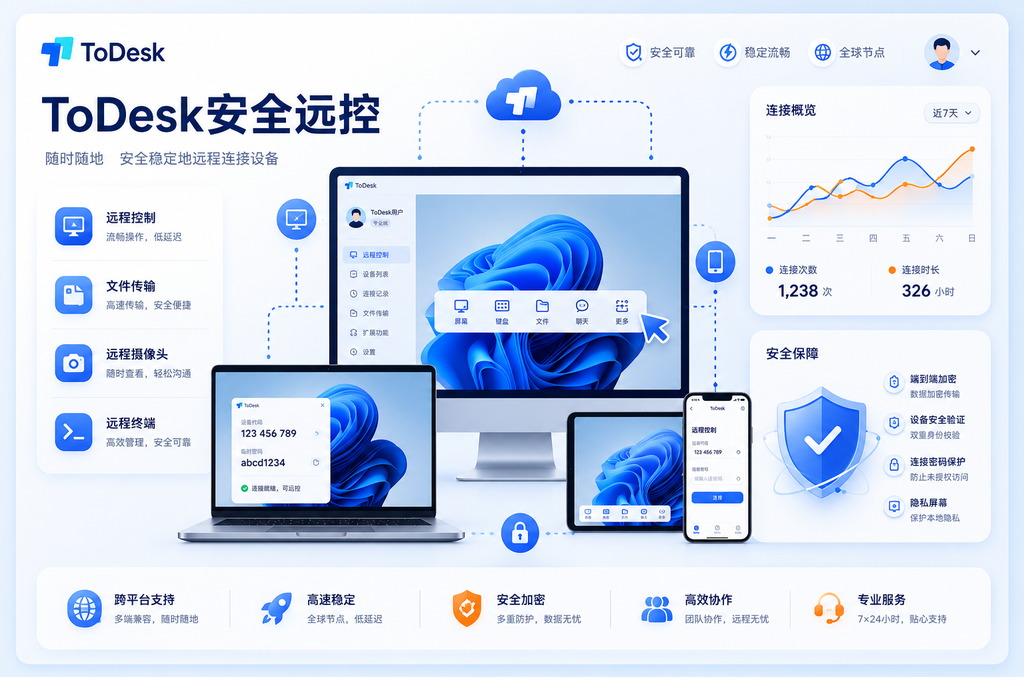
ToDesk手机端怎么控制电脑?2024最新完整操作教程
随着移动办公和远程协作需求的不断增加,越来越多的用户开始使用远程控制软件来打通手机与电脑之间的壁垒。ToDesk作为国内领先的远程控制工具,凭借其低延迟、高画质和跨平台兼容性,成为了众多用户的首选。那么,ToDesk手机端怎么控制电脑?本文将为你提供一份详尽的操作指南,从下载安装到进阶设置,手把手教你轻松实现手机远程控制电脑。
一、ToDesk手机端控制电脑的前期准备
在正式开始操作之前,我们需要确保设备满足以下基本条件,这是实现ToDesk手机端控制电脑的基础。
1. 设备与系统要求
ToDesk支持Android和iOS两大主流移动操作系统,同时对Windows、macOS、Linux等电脑系统也有良好的兼容性。你需要准备:
- 一部智能手机(Android 5.0以上或iOS 11.0以上)
- 一台需要被控制的电脑(Windows 7及以上、macOS 10.12及以上)
- 稳定的网络环境(建议使用Wi-Fi或4G/5G网络)
2. 下载与安装ToDesk
在手机端,你可以通过应用商店搜索“ToDesk”进行下载,也可以访问ToDesk官网获取安装包。电脑端同样需要安装ToDesk客户端。ToDesk下载时请务必选择官方渠道,避免下载到捆绑恶意软件的版本。
安装完成后,分别在手机和电脑上注册并登录同一账号,或者通过设备代码和临时密码进行连接。建议使用账号登录方式,这样可以直接在设备列表中看到已绑定的电脑,省去每次输入代码的麻烦。
二、ToDesk手机端控制电脑的详细操作步骤
准备工作完成后,接下来就是核心操作环节。下面将分步骤讲解ToDesk手机端怎么控制电脑的具体流程。
1. 电脑端设置
打开电脑上的ToDesk客户端,你会在主界面看到本机的设备代码和临时密码。如果希望手机端能够随时连接,建议在“安全设置”中设置固定的安全密码,并开启“允许远程控制”选项。此外,为了获得更好的控制体验,可以在“显示”设置中调整画质和分辨率,建议选择“高清”或“超清”模式。
2. 手机端连接
打开手机上的ToDesk应用,登录同一账号后,在“设备”列表中可以看到已绑定的电脑。点击对应的电脑图标,输入密码即可发起连接。如果未绑定账号,也可以手动输入电脑的设备代码和密码进行连接。
连接成功后,手机屏幕上会显示电脑的桌面画面。此时你可以通过触摸屏模拟鼠标操作:单指点击代表左键单击,双指点击代表右键单击,双指滑动可以滚动页面。ToDesk还提供了虚拟键盘和快捷键面板,方便你输入文字和执行组合键操作。
3. 操作技巧与注意事项
由于手机屏幕尺寸有限,建议在横屏模式下使用远程控制功能,这样视野更开阔。如果觉得操作不够精准,可以开启“鼠标模式”,通过手机屏幕上的虚拟鼠标指针进行精细操作。另外,ToDesk支持多屏切换,如果你的电脑连接了多个显示器,可以在手机端轻松切换不同屏幕。
需要注意的是,ToDesk手机端控制电脑的流畅度与网络质量密切相关。如果出现卡顿或延迟,可以尝试降低画质、关闭不必要的后台应用,或者切换到更稳定的网络环境。
三、ToDesk手机端控制电脑的进阶功能
除了基本的远程桌面控制,ToDesk还提供了一系列进阶功能,让手机控制电脑的体验更加丰富和高效。
1. 文件传输
在远程控制过程中,你可以通过ToDesk的文件传输功能,在手机和电脑之间快速互传文件。点击工具栏中的“文件”图标,即可打开文件管理界面,支持上传、下载和删除操作。这对于需要紧急处理文档的移动办公场景非常实用。
2. 远程开机
如果你需要在电脑关机状态下远程唤醒它,可以使用ToDesk的远程开机功能。这需要电脑主板支持WOL(Wake-on-LAN)功能,并在BIOS中开启相关设置。配置完成后,即使电脑处于关机状态,也能通过手机端一键开机,再配合远程控制实现无缝衔接。
3. 隐私屏与安全设置
在远程控制电脑时,你可能不希望电脑本地屏幕显示操作内容。ToDesk提供了隐私屏功能,开启后电脑显示器会黑屏,有效保护你的隐私安全。同时,建议开启双重验证、设置复杂密码,并定期更新软件版本,以确保远程连接的安全性。
4. 多设备管理与协作
对于需要管理多台电脑的用户,ToDesk的设备列表功能可以让你一目了然地查看所有已绑定设备。你可以为不同设备添加备注名称,方便快速识别。此外,ToDesk还支持多人同时远程同一台电脑,适合团队协作或远程技术支持场景。
四、常见问题与解决方案
在使用ToDesk手机端控制电脑的过程中,可能会遇到一些常见问题。下面整理了几个典型问题及其解决方法。
1. 连接失败或超时
首先检查手机和电脑是否都处于联网状态,然后确认设备代码和密码是否正确。如果使用的是账号登录方式,尝试退出后重新登录。此外,防火墙或安全软件可能会拦截ToDesk的连接请求,建议将ToDesk添加到白名单中。
2. 画面卡顿或延迟高
这通常与网络带宽有关。尝试降低画质设置,关闭电脑上占用网络资源的程序,或者切换到5G Wi-Fi网络。如果问题依旧,可以尝试更换ToDesk的服务器节点(在设置中选择“网络优化”)。
3. 无法输入文字或快捷键失效
在手机端调出虚拟键盘后,确保输入法处于英文或中文状态。对于快捷键操作,可以使用ToDesk提供的快捷键面板,或者自定义组合键。如果仍然无效,检查电脑端是否安装了冲突的输入法软件。
4. 手机端无法看到电脑设备
确认电脑端ToDesk是否已登录同一账号,并且开启了“允许被控制”选项。如果电脑处于休眠或关机状态,需要先通过远程开机功能唤醒设备。
五、总结
通过以上详细介绍,相信你已经清楚ToDesk手机端怎么控制电脑了。总的来说,整个流程可以概括为:下载安装→登录账号→电脑端设置→手机端连接→进阶功能使用。ToDesk凭借其简洁的界面、稳定的连接和丰富的功能,让手机远程控制电脑变得轻而易举。
无论是远程办公、技术支持还是个人使用,ToDesk都能为你提供高效便捷的远程控制体验。如果你还没有尝试过,不妨现在就下载安装,按照本文的步骤操作一遍,相信你会对它的表现感到满意。更多关于ToDesk使用教程的内容,欢迎持续关注我们的后续更新。