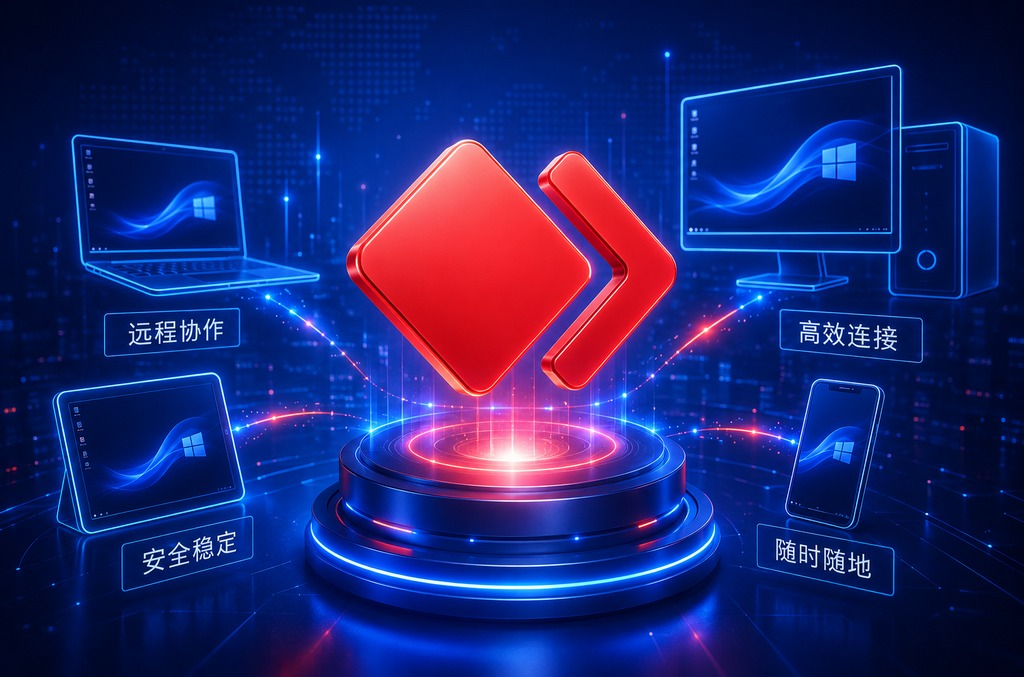
ToDesk远程会议功能深度解析:高效协作的新选择
在数字化办公全面普及的今天,远程协作工具已成为企业运转的“新基建”。无论是跨地域的团队沟通,还是与客户的即时对接,一款稳定、高效且功能全面的远程会议软件至关重要。作为国内远程控制领域的领军者,ToDesk凭借其低延迟、高画质的核心技术,近年来在远程会议功能上实现了重大突破。本文将深度剖析ToDesk如何通过其独特的远程会议解决方案,重新定义企业的沟通效率与协作体验。
一、ToDesk远程会议的核心技术优势:稳定与流畅的基石
任何远程会议工具,最基础也最重要的指标始终是连接稳定性与音画同步性。ToDesk在这方面的表现堪称行业标杆。其底层采用自研的OTT SD-WAN网络传输技术,能够智能调度全球多个节点,即使在复杂的网络环境下(如4G/5G、公共WiFi),也能自动选择最优路径,确保数据传输不卡顿、不延迟。这直接决定了会议的“生死”——试想,如果会议中频繁出现画面冻结、声音断续,沟通效率将大打折扣。
同时,ToDesk支持4K超清画质和60帧/秒的流畅传输。在远程会议场景中,这意味着参会者不仅能看到清晰的演示文稿,还能精准捕捉到演示者的面部微表情与肢体语言,这对于非语言沟通(如情绪传递、意图理解)至关重要。无论是进行产品设计评审,还是进行高端客户提案,这种“面对面”般的视觉体验能极大提升信任感与参与度。此外,ToDesk实现了音画同步误差小于100毫秒,彻底告别了“嘴型对不上声音”的尴尬。远程控制软件若想了解更多底层技术原理,可参考相关深度解析。
二、ToDesk远程会议功能全景解析:不止于“开会”
ToDesk的远程会议功能并非简单的屏幕共享或视频通话,而是一套完整的数字化协作解决方案。它深度整合了远程控制与即时通讯的优势,形成了独特的“掌控式”会议体验。
1. 极致的屏幕共享与远程控制融合
传统远程会议工具(如Zoom、腾讯会议)通常只能被动观看屏幕。而ToDesk允许会议主持人或授权参会者直接远程操控演示者的电脑。例如,在技术支持会议中,专家可以一边讲解,一边直接远程修改客户电脑上的配置;在团队培训中,讲师可以即时控制学员的电脑,手把手演示操作步骤。这种“看+做”的结合,将会议从单方面的信息灌输,升级为双向的深度协作,效率提升数倍。
2. 多终端无缝接入与协同
ToDesk支持Windows、macOS、Android、iOS、Linux等全平台覆盖。参会者无论使用何种设备,都能一键入会。更值得一提的是,它支持跨设备协作——例如,用户可以在PC端主持会议,同时用手机端进行辅助控制或接收消息。这种灵活性尤其适合需要频繁移动办公的商务人士或技术人员。此外,ToDesk还提供了白板批注功能,参会者可在共享屏幕上直接标记重点、绘制流程图,让想法可视化,避免理解偏差。
3. 安全与隐私的坚固防线
在企业级应用中,数据安全是生命线。ToDesk远程会议功能采用了银行级别的TLS 1.3加密传输协议,对会议过程中的音视频流、屏幕数据、文件传输进行全程加密。同时,会议主持人拥有完整的权限控制,包括禁用参会者远程控制、限制屏幕共享、一键锁定会议等。此外,ToDesk支持隐私屏模式,在远程协助会议中,被控端的屏幕可以自动模糊化,保护敏感信息不被无关人员窥视。这些设计使得ToDesk能够满足金融、医疗、法律等对合规性要求极高的行业需求。远程办公安全如果您正在寻找兼顾效率与安全的远程办公方案,ToDesk值得深入考察。
三、ToDesk远程会议的实际应用场景:从日常到专业
ToDesk的功能设计并非闭门造车,而是精准对应了多个高频工作场景,真正做到了“让技术服务于业务”。
场景一:跨地区团队日常协作
对于拥有多个分公司的企业,ToDesk是打破“信息孤岛”的利器。销售团队可以每周通过ToDesk召开业绩复盘会,直接共享CRM系统数据,并实时进行数据标注与分析;研发团队则能通过远程控制功能,在统一的环境中进行代码审查或Bug复现,无需担心环境不一致问题。
场景二:IT支持与运维
这是ToDesk的“老本行”,但融入会议功能后更加高效。当员工遇到技术故障时,IT人员可以发起远程会议,一边通过语音指导,一边直接远程操作修复。相比传统的工单系统或电话支持,这种模式能将平均解决时间从小时级压缩到分钟级。甚至,ToDesk支持无人值守访问,IT人员可在会议外远程维护服务器,实现7x24小时运维。
场景三:远程培训与客户演示
无论是新员工入职培训,还是向客户演示SaaS产品,ToDesk都能提供极致的体验。培训师可以共享自己的屏幕,并授权学员进行“模拟操作”;在客户演示中,销售代表可以远程控制客户电脑,引导其体验产品核心功能,这种“沉浸式”演示的转化率远高于单纯的PPT讲解。此外,会议录制功能支持将整个过程保存为高清视频,方便后续回放或归档。
四、ToDesk VS 传统远程会议工具:差异化的竞争力
面对钉钉、腾讯会议、Zoom等成熟产品,ToDesk凭什么脱颖而出?答案在于其“远程控制+会议”的深度融合模式。传统会议工具往往只解决了“看”和“听”的问题,但无法解决“做”的问题。当需要远程操作另一台电脑时,用户必须额外打开TeamViewer或AnyDesk,造成工具切换的割裂感。
而ToDesk将两者无缝整合:你可以在一个界面内完成发起会议、共享屏幕、远程控制、文件传输、文字聊天等一系列操作。这种一体化设计不仅降低了学习成本,更大幅减少了上下文切换带来的效率损耗。同时,ToDesk的免费策略也极具吸引力——个人用户可享受不限速、不限次数的远程会议基础功能,而企业版则在安全性、管理后台和并发数上做了增强,性价比极高。对于中小企业和初创团队来说,ToDesk几乎是一个“无痛”的升级选项。
五、如何高效使用ToDesk远程会议:实战技巧与最佳实践
掌握工具只是第一步,善用工具才是王道。以下是一些提升ToDesk远程会议效率的实用技巧:
1. 优化网络环境:建议会议双方都使用有线网络,或确保WiFi信号强度在4格以上。如果带宽有限,可在ToDesk设置中将画质从“超清”调整为“高清”或“流畅”,优先保证声音的连续性。
2. 合理分配权限:在会议开始前,主持人应提前设置好“仅允许指定人员远程控制”,避免出现多人同时操作导致混乱。对于敏感演示,可以开启“仅查看模式”,防止误操作。
3. 善用辅助功能:除了基础的屏幕共享,别忘了使用白板批注来强调重点;使用文件传输功能在会议中即时共享资料;在需要保护隐私时,开启模糊背景或隐私屏。
4. 录制与复盘:对于重要的决策会议或培训,务必使用会议录制功能。ToDesk支持本地录制,画质清晰且无时长限制。会后将录制视频上传至内部知识库,方便缺席人员查阅或作为操作SOP存档。
结语:在远程办公常态化的今天,ToDesk凭借其“稳定、安全、融合”的远程会议功能,正在成为越来越多企业与个人的首选。它不只是一个会议软件,更是一个远程协作的操作系统。如果您正在寻找一个能真正提升团队协作效率、降低沟通成本的解决方案,不妨从一次ToDesk远程会议开始。ToDesk下载立即体验,感受下一代远程协作的流畅与高效。